內文出處於此篇著作於 Android 123 教學手冊,有興趣的可以試試看 ~
======================================================
為了將資訊提供給更多人且便於記錄,將此內容引用至此 ...
======================================================
為了將資訊提供給更多人且便於記錄,將此內容引用至此 ...
======================================================
需安裝Android開發套件
環境說明::
Android 裝置:Android Dev Phone 1說明:透過 Dalvik Debug Monitor 抓取 Android 的螢幕畫面。
下載並安裝 Android USB 驅動程式
- 下載並安裝 Android SDK,Dalvik Debug Monitor 是包含在 Android SDK,所以首先要取得 Android SDK,網址:http://developer.android.com/sdk/1.5_r2/index.html。
根據不同的平台抓取不同的版本,下載後解壓縮就完成安裝了。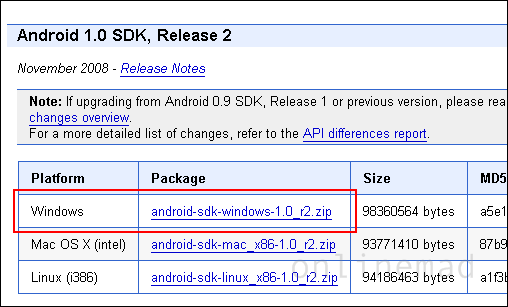
- 將 Android Dev Phone 透過 USB 線連接到 Windows,這時 Windows 會出現「尋找新增硬體精靈」的對話框。選擇「不,現在不要」後點選「下一步」
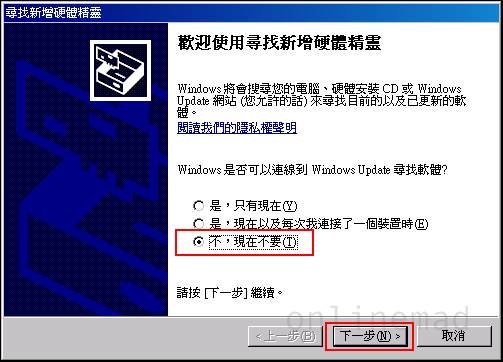
- 選擇「從清單或特定位置安裝」>「下一步」
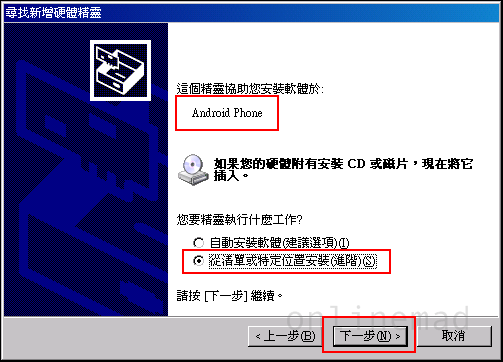
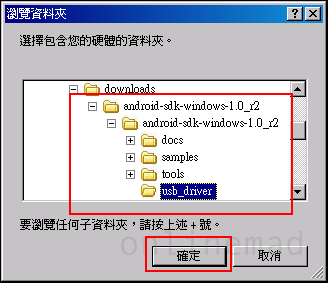
- 選取「搜尋時包括這個位置」,可以透過「瀏覽」來找到 Android 驅動程式的位置。
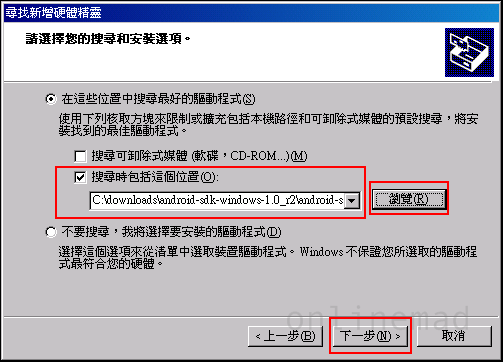
- 位置在 SDK資料夾下的「usb_deiver」
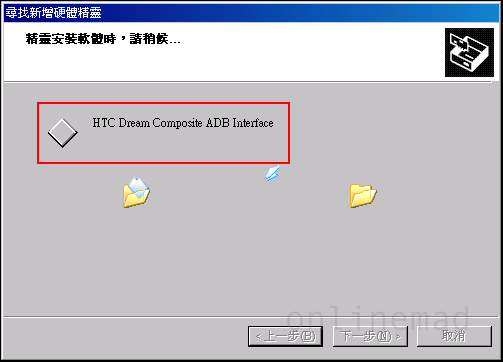
- 之後開始安裝就會識別出「HTC Dream Composite ADB Interface」
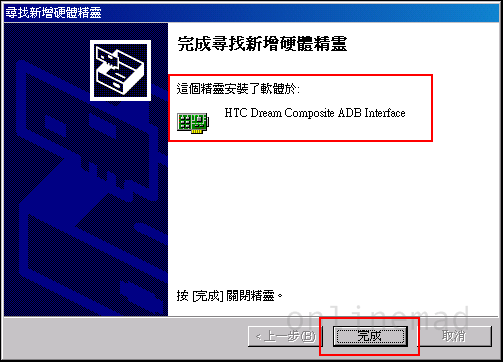
- 等候一下就可以完成安裝。
開啟 Android Dev Phone 1 的 USB debugging
- 在 Android Dev Phone 上開啟「USB debugging」,在「Home」的畫面中按下「MENU」,並選擇「Setting」。

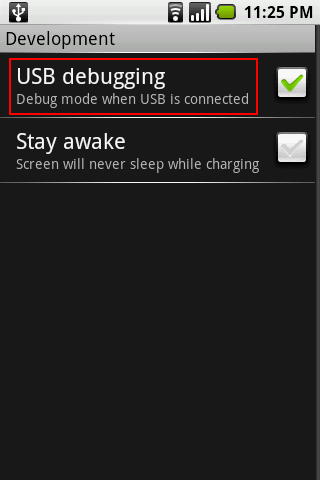
進入「Applications」>「Development」


將「USB debugging」勾選,這樣一來 Dalvik Debug Monitor 就可以透過 USB 取得手機的畫面。
啟動 Dalvik Debug Monitor
- 開啟 Dalvik Debug Monitor,回到「SDK資料夾」進入「tools」並執行「ddms.bat」

- 之後就會執行「Dalvik Debug Monitor」,記得要先點選「Name」中的「HT845****」這樣 ddms 才會與手機連線。
-

- 在「Device」>「Screen capture」就可以擷取畫面

- 點選「Save」就可以儲存畫面了。


沒有留言:
張貼留言